
Persönliche Dateien
Fotos, Videos und Dokumente zuerst sichern oder bewusst verschieben. Erst danach über das Löschen entscheiden.
WINDOWS-RATGEBER · SPEICHERPLATZ FREIGEBEN
Wenn der Speicher knapp wird, hilft eine klare Reihenfolge: erst erkennen, was Platz belegt, dann die Auswahl prüfen und erst danach gezielt entfernen.
DIE KURZE ANTWORT
DEINE CHECKLISTE
Arbeite Dich von der Übersicht zu den konkreten Dateien vor. Nach jedem Schritt prüfst Du, ob die Auswahl verständlich ist und ob Du sie wirklich entfernen möchtest.
Sieh nach, welche Kategorien oder Laufwerke besonders viel Platz belegen. Die Bezeichnungen können je nach Windows-Version abweichen.
Prüfe Videos, Bilder, Installationsdateien und andere große Dateien einzeln. Größe allein macht eine Datei nicht entbehrlich.
Alte Installer und mehrfach geladene Dateien sind häufige Kandidaten. Bewahre auf, was Du noch brauchst oder nicht ersetzt hast.
Gelöschte Dateien können weiter Speicher belegen, solange der Papierkorb nicht geleert wurde. Prüfe den Inhalt vorher noch einmal.
Prüfe Herkunft und Zweck. Windows zeigt Dir je nach Version unterschiedliche Kategorien und Auswahlmöglichkeiten an.
Deinstalliere nur Programme, die Du nicht mehr benötigst. Persönliche Dateien eines Programms können trotzdem separat wichtig sein.
Vergleiche Dateiname, Speicherort und Inhalt. Entferne keine Kopie, wenn Du nicht sicher weißt, welche Version bleiben soll.
SPEICHERFRESSER EINORDNEN
Die sicherste Aufräumregel lautet: Nicht nach Dateigröße entscheiden, sondern nach Zweck, Inhalt und Sicherung.
Fotos, Videos und Dokumente zuerst sichern oder bewusst verschieben. Erst danach über das Löschen entscheiden.
Prüfe, ob ein Installer noch gebraucht wird oder bereits eine verlässliche Alternative vorhanden ist.
Mehrere Kopien können sinnvoll sein. Der Speicherort und der aktuelle Bearbeitungsstand sind wichtige Hinweise.
Unklare Systemordner, Treiber und Sicherheitskomponenten gehören nicht in eine blinde Aufräumaktion.
VOR DEM LÖSCHEN
Eine Sicherung wichtiger Dateien ist sinnvoll. Prüfe trotzdem jede Auswahl vor dem Entfernen. Bei Malwareverdacht, Fehlermeldungen oder einem möglichen Festplattendefekt brauchst Du eine passende Diagnose – ein Cleaner ersetzt sie nicht.
 Optionale Unterstützung
WENN DU DIE ANALYSE BÜNDELN MÖCHTEST
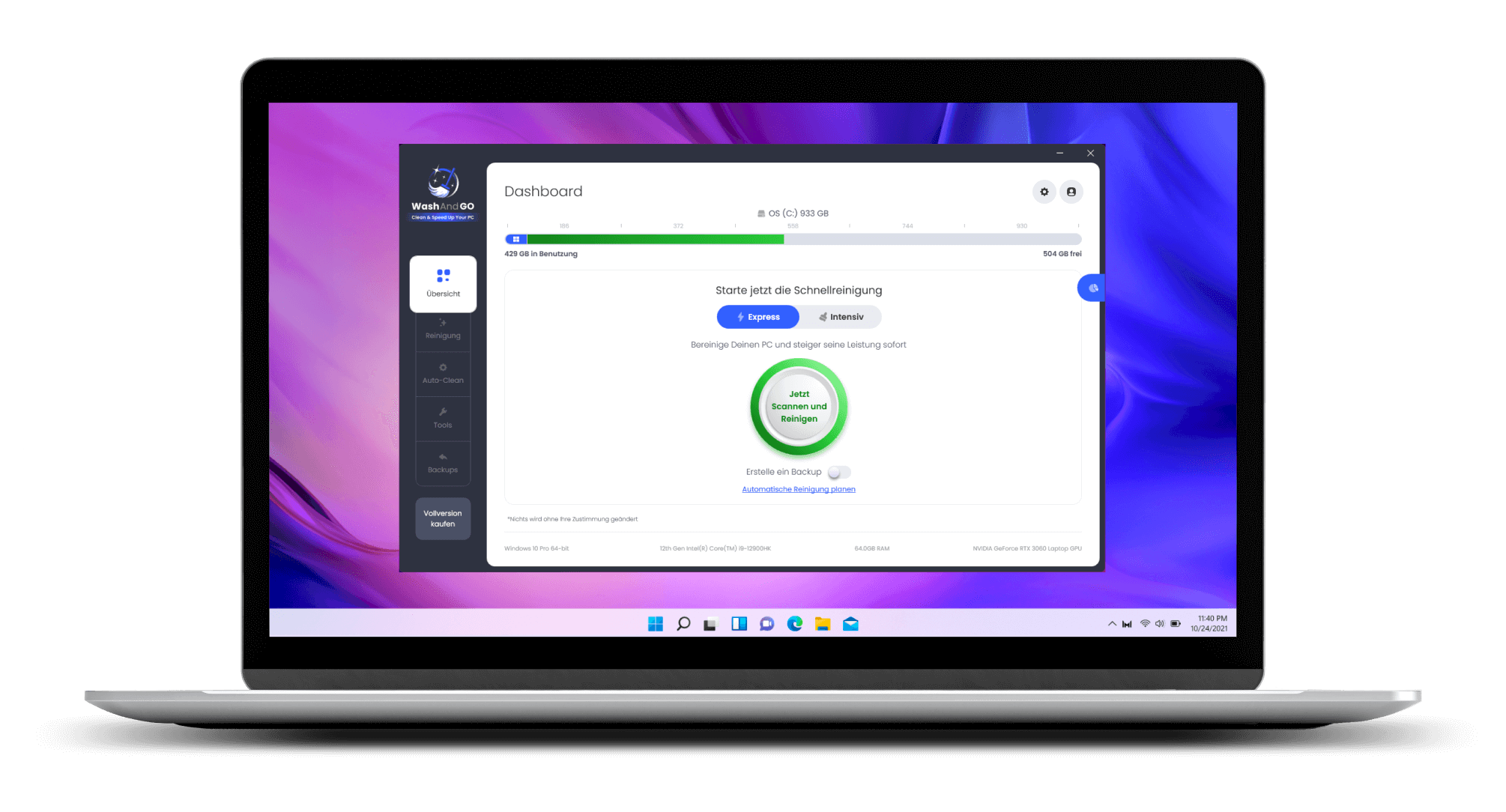
Wash&Go ist ein PC Reiniger für Windows. Die Software analysiert den Computer zunächst und zeigt gefundene Bereinigungskategorien, betroffene Elemente, voraussichtlich freizugebenden Speicher und verfügbare Reinigungsstufen, bevor Du eine Auswahl bestätigst.
Wichtig: Die Sicherung betrifft die für die konkrete Reinigung vorgesehenen Elemente und ist kein vollständiges Systemabbild. Prüfe jede Auswahl trotzdem vor dem Entfernen.
WashAndGo testenOffizieller Testversions-Download · aktuelle Bedingungen und Voraussetzungen vor dem Einsatz prüfen
ZUSÄTZLICHE PRODUKTDETAILS
Die ergänzende Produktdokumentation beschreibt Funktionen, mit denen Du die Bereinigung vorab einordnen und die Auswahl an Deinen Bedarf anpassen kannst. Der Storage-Ratgeber bleibt dabei der erste Schritt.
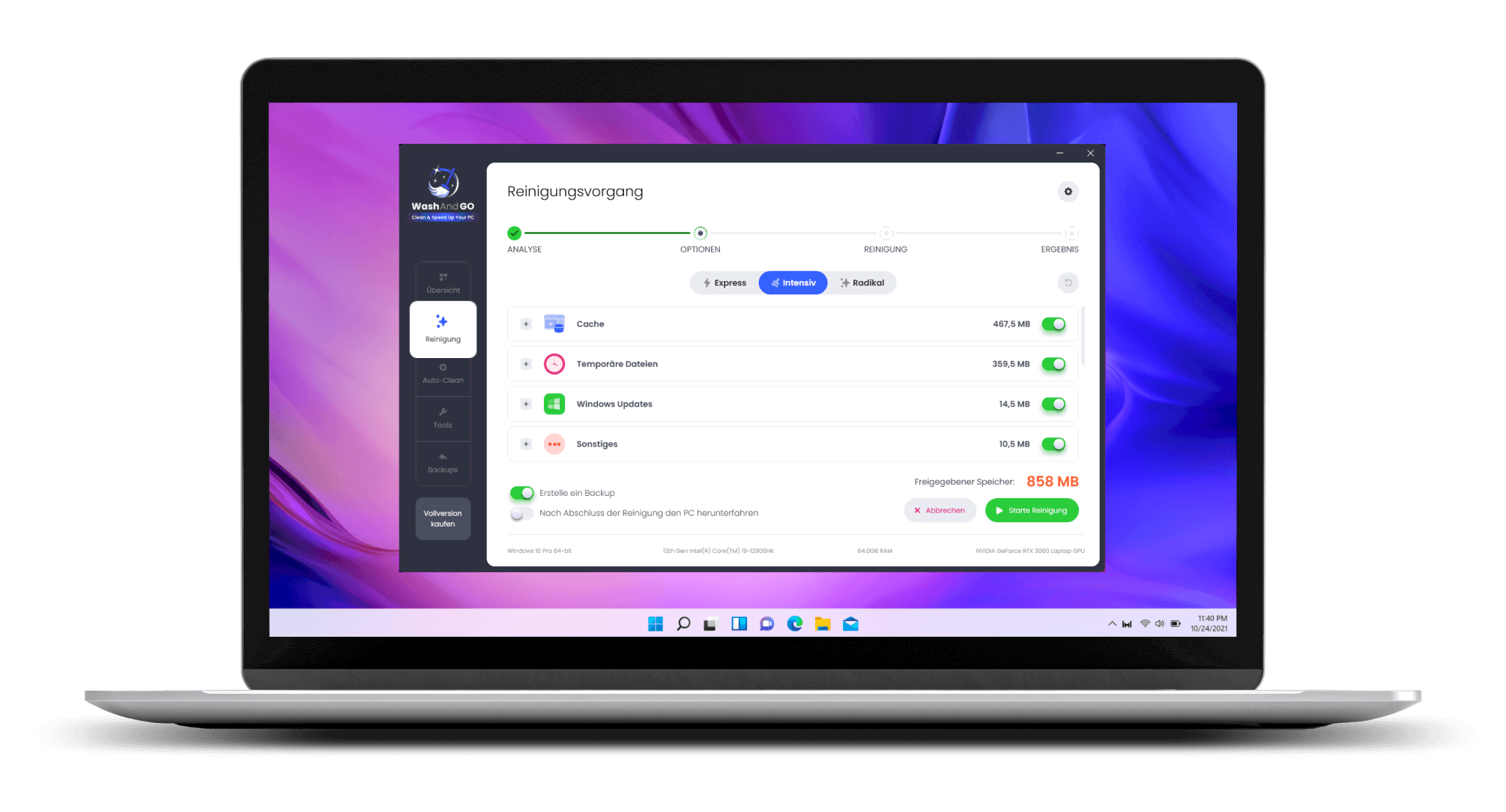
WashAndGo löscht nicht sofort. Nach der Analyse kannst Du Kategorien ein- oder ausschalten und vor dem Start prüfen, was gefunden wurde.
Die Dokumentation unterscheidet Express-, Intensiv- und Radikal-Reinigung. Je nach Stufe können unterschiedliche Kategorien und Systembereiche berücksichtigt werden.
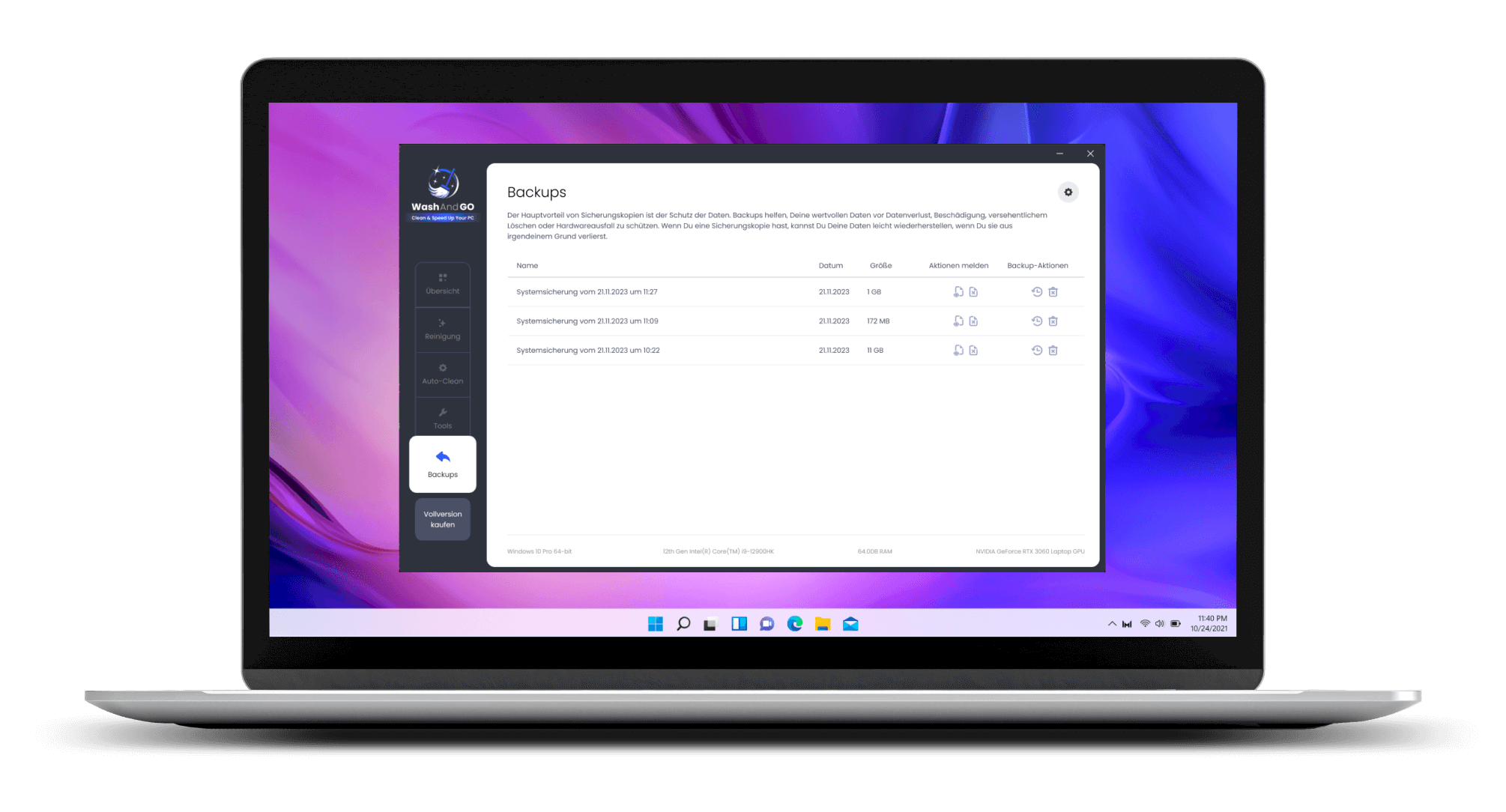
Vor der Reinigung kann eine Sicherung der betroffenen Dateien und Registry-Einträge erstellt werden. Diese Sicherungen lassen sich später verwalten und wiederherstellen.
Die beschriebene Speicherplatzanalyse zeigt die 100 Dateien, die am meisten Platz beanspruchen. So kannst Du große Dateien gezielt prüfen, statt nur nach Dateinamen zu raten.
Die Duplikatsuche kann identische Dateien gruppiert anzeigen. Bei der Auswahl solltest Du Dateipfad, Inhalt und Bearbeitungsstand vergleichen.
Für bestimmte Dateien oder Verzeichnisse können Ausnahmen hinterlegt werden. Zusätzlich kann die Reinigung auf ältere Dateien begrenzt werden.
Für systemnahe Bereinigungsfunktionen können Administratorrechte erforderlich sein. Funktionsumfang, aktuelle Version und Voraussetzungen vor einer Veröffentlichung oder Nutzung erneut prüfen.
WAS DU IN DER OBERFLÄCHE SIEHST
Drei Ansichten aus der WashAndGo-Programmoberfläche zeigen, wie Analyse, Reinigungsstufen und Backups zusammengehören. Die Auswahl bleibt bei Dir.
WAS PASST ZU DEINEM BEDARF?
Beides kann sinnvoll sein. Entscheidend ist, ob Du einzelne Kategorien selbst prüfen möchtest oder einen gebündelten Analyse- und Reinigungsablauf suchst.
FAQ
Klare Antworten für die nächsten Schritte – ohne pauschale Lösch- oder Geschwindigkeitsversprechen.
Prüfe zuerst die Speicherübersicht, danach große Dateien, Downloads, den Papierkorb, temporäre Dateien, alte Programme und doppelte Dateien. Sichere wichtige Daten und lösche nur, was Du eindeutig beurteilen kannst.
Prüfe zunächst Downloads, Papierkorb, temporäre Dateien und nicht mehr benötigte Programme. Persönliche oder unklare Systemdateien solltest Du nicht blind löschen.
Nein. Prüfe, woher die Dateien stammen und ob ein Programm sie noch benötigt. Die Anzeige und Möglichkeiten können je nach Windows-Version unterschiedlich sein.
WashAndGo wird als PC-Reiniger für Windows beschrieben und kann Datenmüll analysieren und entfernen. Die Produktbeschreibung nennt außerdem eine Festplattenanalyse, eine Duplikatsuche, drei Reinigungsstufen und ein Sicherheits-Backup vor der Reinigung.
Nein, das lässt sich nicht pauschal versprechen. Ein langsamer PC kann auch durch Hardwaregrenzen, Updates, Hintergrundprozesse, Sicherheitsprobleme oder einen Defekt gebremst werden.
NÄCHSTER SCHRITT
Beginne mit der Checkliste oder prüfe WashAndGo als zusätzliche Hilfe für Analyse und Reinigung.